「ゲーミングPCを選びたいけど、スペック表の数字や英字を見ても何が違うのかわからない…」
そんな方に向けて、ゲーミングPCのスペックの見方を初心者でもわかる言葉で解説します。
結論から言うと、すべてのスペックを完璧に理解する必要はありません。「CPU・GPU・メモリ・ストレージ」の4つの役割と、自分がやりたいゲームに必要なグレードがわかれば、お店やネットで失敗せずに選べます。
- スペック表の見方が初心者でもわかるようになる
- 予算別にどのくらいのスペックを選べばいいかわかる
- 型番の数字の意味がわかる
- 初心者が見落としやすい注意点がわかる
ゲーミングPC選びで最初に知っておきたいこと
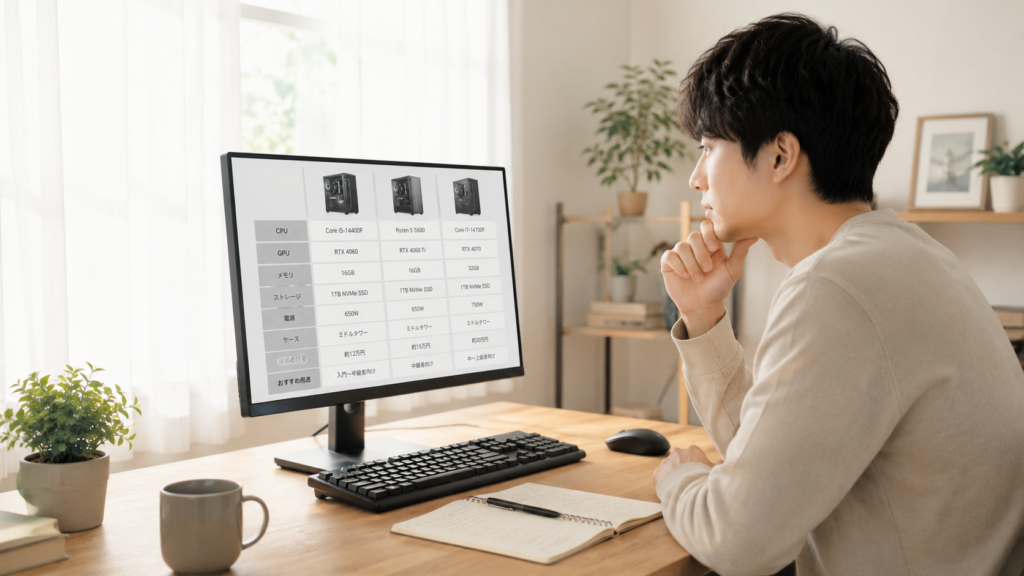
スペック表が読めなくても大丈夫
ゲーミングPCのスペック表には「Core i7」「RTX 4060」「16GB」など、見慣れない言葉や数字がたくさん並んでいます。最初から全部理解しようとすると挫折してしまいます。
大事なのは、「自分がやりたいゲームに対して、足りているかどうか」だけです。この記事を読めば、その判断ができるようになります。
選び方の第一歩は「何のゲームをやりたいか」を決めること
ゲーミングPCに必要なスペックは、やりたいゲームによって大きく変わります。
- パズル・シミュレーション系:低めのスペックでも快適に遊べる
- 人気のオンライン対戦ゲーム:中くらいのスペックがあると安心
- グラフィックが美しい3Dゲーム(オープンワールド系など):高めのスペックが必要
「まだ何をやりたいか決まっていない」という方は、ゲーミングPCは必要?初心者がPCゲームを始める方法を先に読んでおくと、自分に合った始め方がイメージしやすくなります。
ゲーミングPCの基本パーツ|役割をたとえ話で理解する
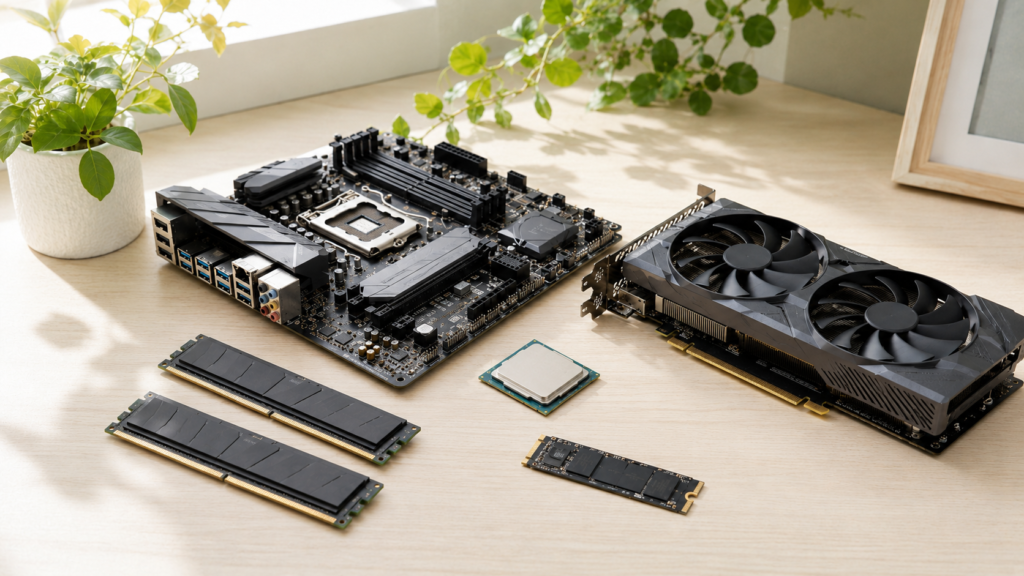
ゲーミングPCには主に4つの重要なパーツがあります。それぞれの役割を、身近なものでたとえてみます。
| パーツ | 正式名称 | たとえると | 役割 |
|---|---|---|---|
| CPU | 中央演算処理装置 | 頭脳 | パソコン全体の指示を考えて処理する |
| GPU | グラフィック処理装置 | 絵を描く専門スタッフ | 映像やゲーム画面を描き出す専門パーツ |
| メモリ(RAM) | 主記憶装置 | 作業デスクの広さ | 作業中のデータを一時的に置く場所。広いほど同時に多くの作業ができる |
| ストレージ | SSD・HDD | 本棚・収納スペース | ゲームやデータを保存しておく場所 |
CPU(頭脳)
CPUは、パソコン全体の指示を考えて処理する「頭脳」です。Intel(インテル)の「Core i5」「Core i7」やAMD(エーエムディー)の「Ryzen 5」「Ryzen 7」が代表的なシリーズです。同じ世代の中では、基本的に数字が大きいほど高性能と考えると分かりやすいです。
GPU(絵を描く専門スタッフ)
GPUは、ゲーム画面の映像を描き出す専門パーツです。ゲーミングPCの性能を決める最も重要な部分で、NVIDIA(エヌビディア)の「GeForce RTX」シリーズが代表的です。「RTX 4060」「RTX 4070」のように、同じ世代では後ろの数字が大きいほど高性能と考えると分かりやすいです。
VRAMとは?GPU専用のメモリ
GPUには、映像処理用の専用メモリであるVRAMが搭載されています。高解像度や高画質設定で遊ぶほど、VRAMを多く使います。初心者のうちは細かく比較しすぎる必要はありませんが、WQHDや4Kで遊びたい場合は、GPUの性能だけでなくVRAM容量も確認しておくと安心です。
メモリ(作業デスクの広さ)
メモリは、作業中のデータを一時的に置いておく場所です。デスクが広いほど、複数の資料を同時に広げて作業できるのと同じで、メモリが大きいほど多くの処理を同時に行えます。ゲーミングPCでは16GB以上が安心の目安です。
ストレージ(収納スペース)
ストレージは、ゲームやデータを保存しておく場所です。最近の主流は「SSD(エスエスディー)」で、従来の「HDD(エイチディーディー)」より読み込みが速いのが特徴です。ゲーム1本で100GB以上使うことも珍しくないため、1TB(約1000GB)以上を選ぶと安心です。512GBでも始めることはできますが、数本のゲームを入れただけで容量不足になることがあります。
予算別|どのくらいのスペックを選べばいいか
| 予算感 | 費用の目安 | 想定画質 | CPU・GPUの目安 | メモリ | こんな人向け |
|---|---|---|---|---|---|
| 最低ライン | 10〜15万円 | フルHD・低〜標準設定 | Core i5 / Ryzen 5、エントリー向けGPU | 16GB推奨 | 軽めのゲームを中心に楽しみたい人 |
| 安心ライン | 15〜20万円 | フルHD・標準〜高設定 | Core i5〜i7 / Ryzen 5〜7、RTX 4060〜5060クラス | 16GB以上 | 人気タイトルを快適に遊びたい人 |
| 快適ライン | 25〜35万円前後 | フルHD高fps〜WQHD | Core i7 / Ryzen 7、RTX 4070〜5070クラス以上 | 32GB推奨 | 高画質・高フレームレートで本格的に楽しみたい人 |
最低ラインは、軽めのゲームや画質設定を下げたプレイ向けです。最新の3Dゲームを快適に遊びたい場合は、安心ライン以上を目安にしましょう。初心者の方は、まず「安心ライン」を目安に選ぶと失敗が少なくなります。最初から快適ラインを目指す必要はありません。
予算別の趣味の始め方については、予算別カテゴリーページもあわせてご覧ください。
ゲーム公式サイトの「最低スペック」と「推奨スペック」の違い
PCゲームの公式サイトには、「最低動作環境」と「推奨動作環境」が書かれていることがあります。最低動作環境は、ゲームを起動するための最低ラインであり、快適に遊べることを保証するものではありません。
初心者がゲーミングPCを選ぶときは、最低スペックではなく、推奨スペック以上を目安にするのがおすすめです。「とりあえず動く」ではなく、「快適に遊べるか」を基準に選びましょう。
初心者はどこでゲーミングPCを買えばいい?
ゲーミングPCを初めて購入する場合は、BTOパソコンショップも選択肢に入れると探しやすくなります。BTOとは「Build To Order」の略で、注文内容に合わせてパソコンを組み立てる販売方式のことです。
マウスコンピューターやドスパラなどのBTOショップでは、ゲーム向けの構成があらかじめ用意されていることが多く、CPU・GPU・メモリ・ストレージの組み合わせを比較しながら選べます。Amazonや家電量販店で探す場合も、グラフィックス欄に「GeForce RTX」などの専用GPUがあるかを必ず確認しましょう。
型番の見方|数字が大きいほど高性能とは限らない
GPUの型番(例:RTX 4060、RTX 4070、RTX 5060、RTX 5070)には、世代と性能ランクの意味があります。
- 最初の数字(40・50など):世代を表す。数字が大きいほど新しい世代
- 後ろの2桁(60・70・80):同じ世代の中での性能ランク。数字が大きいほど高性能
注意したいのは、「型番の数字が大きい=必ず高性能」とは限らない点です。例えば古い世代の上位モデルと、新しい世代の入門モデルでは、性能が近いこともあります。購入前に同じ世代同士で比較するようにしましょう。
現在はRTX 40シリーズとRTX 50シリーズが混在しています。基本的には、予算が許せば新しい世代を、コスパを重視するなら価格が下がっている前世代を選ぶと考えると分かりやすいです。ただし、同じシリーズ内でも性能差があるため、型番だけでなく価格・メモリ容量・遊びたいゲームの推奨スペックもあわせて確認しましょう。
デスクトップとノート、どちらを選ぶか
| デスクトップ型 | ノート型 | |
|---|---|---|
| 同価格での性能 | ◎ 高い | ○ デスクトップよりやや控えめ |
| 持ち運び | △ できない | ◎ できる |
| 後からの拡張・交換 | ◎ しやすい | △ しにくいことが多い |
| 設置スペース | △ 必要 | ◎ 省スペース |
自宅の決まった場所でじっくり遊びたいならデスクトップ型、外出先や別の部屋でも遊びたいならノート型がおすすめです。同じ予算ならデスクトップ型の方が高い性能を得やすい傾向があります。
なお、ノート型のGPUは、同じ「RTX 4060」などの名前でもデスクトップ型とは性能が異なる場合があります。型番だけで判断せず、ノート型の場合は冷却性能や消費電力設定も確認しましょう。
初心者が見落としやすい注意点
- 電源容量の確認:GPUの性能が高いほど、必要な電源容量(W数)も増えます。完成品PCでは構成に合った電源が選ばれていることが多いですが、安価なモデルでは余裕が少ない場合もあります。後からGPUを交換する予定がある場合は特に注意しましょう
- モニターとのバランス:高性能なGPUを選んでも、モニターの性能(リフレッシュレート/1秒間に画面が切り替わる回数)が低いとなめらかさを感じにくくなります
- ストレージ容量不足:ゲームを何本も入れると、1TBでも数年で容量不足になることがあります。外付けSSDで後から増やすことも可能です
- 冷却性能:長時間ゲームをする場合、冷却機能(ファンの数や構造)も大切です。安価なモデルでは熱がこもりやすいことがあります
ゲーミングPC選びに向いている人・向いていない人
向いている人
- 本格的な3Dゲームやオンライン対戦を楽しみたい人
- 長く使えるパソコンに少し投資してもいいと思える人
- 動画編集や画像編集など、ゲーム以外の用途にも使いたい人
向いていない人・まだ早い人
- やりたいゲームがまだ決まっていない人(先に無料ゲームで試すのがおすすめ)
- 予算が限られていて、まず手持ちのPCで十分な人
- ブラウザゲームや軽めの2Dゲームが中心で、高画質な3Dゲームを遊ぶ予定がない人
PCゲーム以外のインドア趣味も探している方は、始め方ガイドもあわせてご覧ください。
よくある質問
Q. 商品ページではどこを見ればスペックがわかりますか?
A. まずは「CPU」「グラフィックス」「メモリ」「ストレージ」の4項目を確認しましょう。グラフィックス欄に「GeForce RTX 4060」などと書かれていれば、ゲーム性能の目安になります。
Q. 中古のゲーミングPCは初心者にもおすすめですか?
A. 予算を抑えたい場合は選択肢になりますが、保証期間や使用年数の確認が必要です。初めての購入では、保証がしっかりした新品か、信頼できる店舗の中古品を選ぶと安心です。
Q. メモリは16GBと32GB、どちらを選ぶべきですか?
A. 一般的なゲームであれば16GBで十分です。ゲームをしながら動画を見たり、配信をしたりする場合は32GBがあると安心です。
Q. GPUとCPU、どちらを優先すべきですか?
A. ゲームの映像表示が中心であれば、GPUを優先するのがおすすめです。CPUが極端に低性能でない限り、まずGPUのグレードを基準に選ぶとバランスが取りやすくなります。
Q. ノートパソコンでも本格的なゲームはできますか?
A. できます。ただし同じ予算であれば、デスクトップ型より性能が控えめになる傾向があります。持ち運びの必要性とのバランスで選びましょう。
Q. 安いゲーミングPCと高いゲーミングPCの違いは何ですか?
A. 主にGPU・CPUの性能差です。安いモデルは軽めのゲームを快適に、高いモデルは高画質・高フレームレートでの3Dゲームを快適に動かせます。
まとめ|まず自分のやりたいゲームを1本決めよう
- スペック表は全部理解する必要はない。CPU・GPU・メモリ・ストレージの役割がわかれば十分
- 選び方の基準は「やりたいゲームに対して足りているか」
- 初心者はまず安心ライン(15〜20万円)を目安に検討する
- 型番は同じ世代同士で比較するのが鉄則
- 電源容量・モニター・ストレージ容量も見落としやすい注意点
ゲーミングPC選びの最初の一歩は、「自分がどんなゲームをやりたいか」を1本決めることです。そのゲームの公式サイトに書かれている「推奨動作環境」を見れば、必要なスペックの目安がそのままわかります。
他の趣味の始め方も気になる方は、始め方ガイドもあわせてご覧ください。